

小鸡模拟器TV极速版
- 分类
- 系统工具
- 大小
- 30.29MB
- 版本
- 3
- 更新
- 2026-05-06
- 系统
- Android / iOS
- 语言
- 简体中文
- 厂商
- 北京亿点同网络科技有限公司
- 状态
- 高速可用
软件截图


软件介绍
小鸡模拟器tv版是一款面向智能电视与电视盒子的多平台游戏模拟器整合软件,其核心价值在于将街机、家用机与掌机等多类经典游戏平台的运行环境封装为统一入口,用户无需逐一下载安装各平台模拟器,即可通过单一应用完成游戏检索、下载、启动与对战。该软件覆盖PS、PSP、FC、SFC、GBA、GBC、MD、NDS、DC、NGP、WS、PCE、ONS等十八款经典游戏机,收录超级玛丽、拳皇97、怪物猎人、口袋妖怪、恐龙快打等上万款游戏,并持续扩充平台支持范围。操作层面,小鸡模拟器tv版兼容市面主流手柄,支持公网联网对战、局域网免流量组队、云存档与云配置同步,降低了传统模拟器繁琐的映射与设置门槛。
软件特色
1、最全:街机、掌机PSP/NDS/GBA、家用机FC/SFC等十几款经典游戏机。
2、最多:上万款经典游戏、数千款汉化精品,全部验证可玩。
3、最简单:下载安装一键完成,分类专区一目了然。
4、最快速:免费高速下载,支持多线程同时下载。
5、最懂你:支持联网/WIFI/蓝牙对战,支持存档,支持本地游戏拷贝。
软件优势
1、全的模拟器游戏平台
完美模拟街机、PS、PSP、FC SFC、GBA、GBC、MD、NDS、DC、NGP、WS高速下载,支持断点续传;支持压缩包解压,更省流量。
3、最全的经典游戏平台
支持上万款经典游戏,网友亲测可运行;超级玛丽、拳皇97、怪物猎人、口袋妖怪……你的童年回忆全在这里。
4、一键设置 随下随玩
优化及原创的模拟器,不需逐个安装、测试模拟器和设置,避免安装 使用的繁琐操作。
5、完美支持手柄操作
全面兼容Android手柄,不需复杂映射设置、可直接操作游戏;同时支持非标准安卓手柄自定义按键设置。
6、独家公网联网对战
独家支持街机、PSP游戏联机对战,支持战绩排行;足不出户即可和小伙伴一比高下。更多支持游戏正在加入中…
7、支持局域网对战
无论你在学校、办公室、火车上,无论有没有WIFI,都能免流量组队一起玩。
8、支持云存档、云配制
全面支持游戏存档,随时备份游进度;支持云存档备份,多设备共享同步游戏进度。
小鸡模拟器TV版怎么用
1、下载本站小编提供的apk文件,
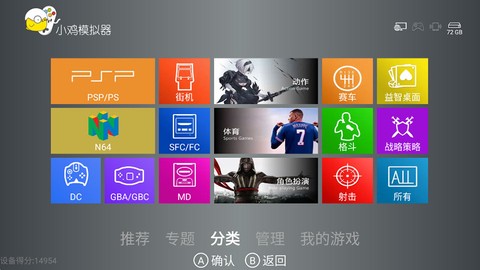
2、打开小鸡模拟器,进入主界面,在画面下方共分有6个项目,分别是【推荐】、【专题】、【分类】、【对战】、【管理】、【我的游戏】,可以通过电视的遥控器与小鸡手柄实现页面之间的切换。
![小鸡模拟器TV极速版[图1]](https://static.down8818.com/uploads/20261006/6ac44c7766d9b6.85140423.png)
不同的选项对应的功能:
【推荐】包含游戏的推荐、最新上传、游戏搜索功能与热门游戏排行。
【专题】我们整个的游戏专题内容,如MD中文游戏专题、SFC经典角色扮演类游戏专题、三国志专题等。
【分类】主要为按模拟器游戏机种的分类与按照游戏类型分类两个主要的项目。
【对战】小鸡服务器上可支持线上对战的游戏。
【管理】可以对小鸡电视版应用进行更新、小鸡手柄连接、游戏下载管理、游戏删除、游戏储存位置进行设置更改。【我的游戏】可以查看已下载的游戏与启动游戏。
右上角的四个图标分别代表“网络状态”、“手柄连接状态”、“虚拟手柄连接状态”、“内存卡剩余容量”,若图标是白色则代表已连接上,灰色则是未连接的状态。
![小鸡模拟器TV极速版[图2]](https://static.down8818.com/uploads/20261006/6ac44c779eba66.92160289.png)
若要连接手柄的用户可以在【管理】界面中点击进入“手柄连接”项目。手柄连接成功了之后,左下角会出现如下图的小手柄图标。
第一次连接建议在系统手动连接,之后就可以只按HOME键来进行快速连接了。
![小鸡模拟器TV极速版[图3]](https://static.down8818.com/uploads/20261006/6ac44c77d21830.44657880.png)
3、查找与搜索游戏
在小鸡模拟器电视版中,玩家既可分门别类的查找某一类型的游戏,也可有针对性的专门搜素某一个游戏。
想要查找某一类别的游戏,可以在【分类】界面, 按照游戏分类、游戏平台进行查找。
![小鸡模拟器TV极速版[图4]](https://static.down8818.com/uploads/20261006/6ac44c78131b10.64963735.png)
玩家也可以在【专题】界面中查看相关的游戏专题。小鸡为大家整理了专门的游戏专题,可以更有针对性的查找某一类的游戏,例如想查找“SFC经典动作游戏”,可以找到相应的专题,里面包含的全部都是SFC平台的经典动作游戏。
![小鸡模拟器TV极速版[图5]](https://static.down8818.com/uploads/20261006/6ac44c784b8f06.46362430.png)
如果想要专门搜索某一个游戏,可以在【推荐】界面中找到【搜索】,使用拼音首字母进行游戏搜索。
![小鸡模拟器TV极速版[图6]](https://static.down8818.com/uploads/20261006/6ac44c78827a70.39042465.png)
4、下载游戏
找到想要的游戏以后,点击该游戏,进入【游戏详情】界面,点击【下载】则可以自动下载和安装。在该页面你还可以看到游戏的介绍、截图、相关游戏、游戏评论,与游戏相关联的信息。
![小鸡模拟器TV极速版[图7]](https://static.down8818.com/uploads/20261006/6ac44c78bddae0.96921822.png)
想要查看正在下载的游戏有哪些,可以在【管理】界面找到【下载管理】,查看正在下载的游戏。如果想停止正在下载的任务,可以在此处点击一下游戏名称,选择【暂停下载】或【删除下载】。
![小鸡模拟器TV极速版[图8]](https://static.down8818.com/uploads/20261006/6ac44c78eda9a5.14597935.png)
如果下载列表中有多个任务,将会按照添加顺序逐个下载。
下载完成后,游戏会自动安装,安装完成则会在下载任务中消失。
5、运行游戏
下载好的游戏,会在【我的游戏】界面当中显示。
![小鸡模拟器TV极速版[图9]](https://static.down8818.com/uploads/20261006/6ac44c7930efb4.91993030.png)
选择要运行的游戏,进入以下界面,可以支持最多四人同时进行游戏,选择【启动】,即可运行游戏。
![小鸡模拟器TV极速版[图10]](https://static.down8818.com/uploads/20261006/6ac44c7966c8b8.26602814.png)
小鸡模拟器电视版是需要配合手柄才能玩的,如果电视设备已经连接好手柄,则会自动识别。
如果连接的手柄设备是小鸡手柄,则不需要再进行按键设置,可以直接使用。游戏启动之后会出现【手柄按键帮助】帮助你快速认识按键配置。
![小鸡模拟器TV极速版[图11]](https://static.down8818.com/uploads/20261006/6ac44c799c8a61.99304987.png)
如果连接的不是小鸡手柄,则需要选择【自定义按键】进行按键设置。
你也可以在【对战】栏目中启动游戏
![小鸡模拟器TV极速版[图12]](https://static.down8818.com/uploads/20261006/6ac44c79cdd038.12805727.png)
如若在【我的游戏】启动游戏,同时该游戏支持线上对战的话就会出现如下图所示,而在【对战】栏目启动游戏的则不会出现询问启动方式的对话框。
![小鸡模拟器TV极速版[图13]](https://static.down8818.com/uploads/20261006/6ac44c7a0ea574.84249666.png)
进入之后你可以选择【快速加入】来进行自动匹配,也可以【创建房间】与好友一起网络对战。
进入房间之后,把【房间ID:XXX】号告知好友,好友在上图的蓝色方块中输入房间号码,如下图所示,房间ID为1000,输入1000点击【进入】即可进入该房间。进入房间之后待双方都点选了【准备】之后即可马上进入游戏进行网络对战。
![小鸡模拟器TV极速版[图14]](https://static.down8818.com/uploads/20261006/6ac44c7a45d150.42275152.png)
6、模拟器设置
PSP 参数设置
PSP模拟器的高级设置功能,开启方法为同时按下手柄的Select与Start键,点选【高级设置】即可;而PSP游戏的设置优化需要根据机器的硬件配置实际情况进行对模拟器优化设置,所以每个玩家的设置都不尽相同。
更新日志
v1.3.6版本
1.优化盒子,投影仪等设备存储路径;
2.修复其他已知bug。